앱 홍보 숏폼 영상 만들기
잘된 앱 홍보 영상의 구성을 뽑아 내 앱에 그대로 입힌 세로 모션그래픽 영상을, 편집 프로그램 없이 파일로 받을 수 있습니다.
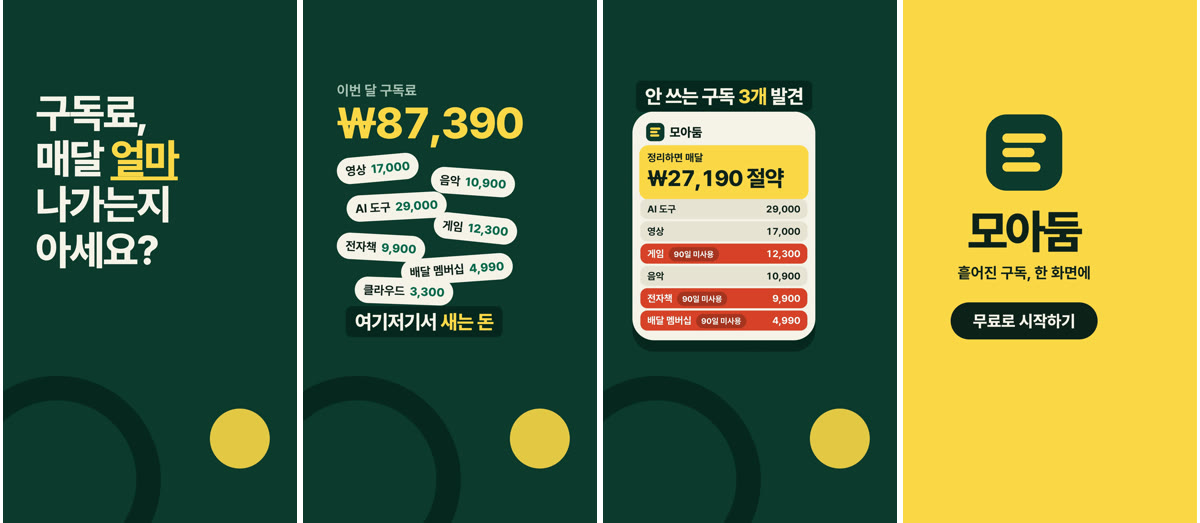
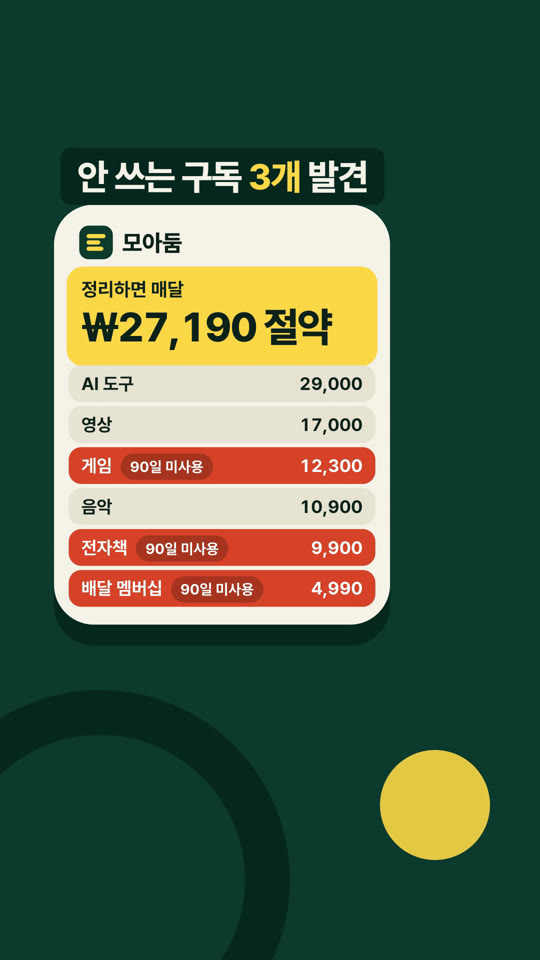
앱 이름과 한 줄 소개, 앱 화면만으로 1080×1920·12.5초 홍보 영상 파일이 나옴. 렌더 33초, 편집 프로그램 없음
Claude Code + HyperFrames 0.9.59 (2026-11)에서 써 봄
참고할 홍보 영상에서 첫 장면·컷 길이·자막 자리·끝 장면을 에이전트가 뽑아 구성표로 정리합니다. 그 구성에 내 앱의 이름·한 줄 소개·스크린숏을 넣어 HTML로 9:16 영상을 짜고, 검사와 미리 보기 프레임을 거쳐 내 컴퓨터에서 MP4로 렌더합니다.
내 내용 넣기
5칸 · 필수 3칸
준비
- 내 컴퓨터의 폴더에서 일하는 코딩 에이전트 (Claude Code·Codex·Cursor 등) · 채팅 앱만으로는 렌더 불가
- Node.js 22 이상과 FFmpeg, Chrome
- 내 앱의 스크린숏 2~4장 (세로 화면, PNG) · 없으면 앱 주소
- 참고할 홍보 영상 파일 1~3개 (내가 만들었거나 쓸 권리가 있는 것) · 없으면 본 영상을 말로 적은 설명
1. Node.js와 FFmpeg 확인
터미널에서 버전 확인. Node.js 22 미만이거나 FFmpeg가 없으면 먼저 설치
node -v
ffmpeg -version
결과: v22 이상의 Node 버전과 FFmpeg 버전 한 줄
확인: 두 명령 모두 버전이 출력되는지 확인
2. 세로 영상 프로젝트 만들기
1080×1920 빈 프로젝트 생성. 에이전트용 스킬(/hyperframes 등)도 함께 설치됨. 끝나면 app-promo 폴더에서 에이전트를 새로 시작
npx -y hyperframes init app-promo --non-interactive --resolution=portrait결과: index.html·CLAUDE.md·AGENTS.md·package.json이 든 app-promo 폴더
확인: index.html 안에 data-width="1080" data-height="1920"이 있는지 확인
3. 참고 영상과 내 앱 자료 넣기
참고 영상 파일은 app-promo/refs/ 에, 내 앱 스크린숏과 로고는 app-promo/assets/ 에 복사. 참고 영상 파일이 없으면 본 영상의 구성을 말로 적어 둠
결과: refs 폴더의 영상 파일(또는 설명 메모)과 assets 폴더의 스크린숏
확인: 스크린숏이 실제 앱 화면인지, 개인 정보가 찍혀 있지 않은지 확인
4. 참고 영상의 구성 뽑기
에이전트는 영상을 재생해 보지 못함. 컷 시각과 0.5초 간격 정지 화면 묶음을 만들어 그것을 읽게 함
refs 폴더의 참고 영상마다 아래를 실행하고 결과를 읽어 줘.
1) npx hyperframes measure cuts refs/<파일>  → 컷이 바뀌는 시각
2) ffmpeg -i refs/<파일> -vf "fps=2,scale=270:-1,tile=6x5" -frames:v 1 refs/<파일이름>-sheet.jpg  → 0.5초 간격 정지 화면 묶음(15초 넘는 영상은 tile 칸 수를 늘려서)
묶음 그림을 직접 보고 PATTERN.md에 구성표를 써 줘: 0프레임에 무엇이 보이는지, 첫 1~2초의 훅이 질문·결과·숫자 가운데 무엇인지, 장면 순서와 장면별 길이(초), 자막의 자리·크기·한 줄 글자 수, 앱 화면이 처음 나오는 시각, 끝 장면의 구성과 머무는 시간.
참고 영상이 없으면 이 설명으로 같은 표를 써 줘: {{ref_note}}
구성(순서·길이·자리)만 적고 문구·디자인·로고·음악은 옮기지 마. 그림에서 확인하지 못한 것(소리, 속도감)은 '확인 못 함'으로 적어 줘.
결과: 장면별 시각과 역할이 표로 정리된 PATTERN.md
확인: 표의 장면 시각이 묶음 그림과 맞는지 두세 곳 대조 · '확인 못 함' 칸은 직접 보고 채움
5. 내 앱 영상 짜기
구성표를 따라 HTML로 영상 작성. 렌더 전에 멈추게 함
/hyperframes 를 써서 PATTERN.md의 구성 그대로 내 앱 홍보 영상을 만들어 줘.
- 앱 이름: {{app_name}}
- 한 줄 소개: {{app_pitch}}
- 앱 주소(있으면 화면·색 참고): {{app_url}}
- 끝 장면 버튼 문구: {{cta}}
조건:
1) 1080×1920, 30fps, 10~15초. 소리 없음.
2) 0프레임부터 훅 문구가 화면에 보일 것. 검은 화면이나 로고로 시작하지 말 것.
3) 앱 화면은 assets 폴더의 스크린숏만 쓸 것. 없는 화면을 지어내지 말고, 필요한데 없으면 나에게 물어볼 것.
4) 글자는 위 168px과 아래 590px, 오른쪽 버튼 줄을 피해서 놓을 것. 읽는 글자는 28px 이상.
5) 한글 글꼴은 Pretendard(OFL) 파일을 assets/fonts에 넣고 @font-face로 지정할 것.
6) 소개 문장에 없는 기능·숫자·후기를 만들어 넣지 말 것.
끝나면 npx hyperframes check 를 돌려 오류 0이 될 때까지 고치고, 남은 경고를 알려 줘. 렌더는 내가 말할 때까지 하지 마.
결과: 장면이 채워진 index.html과 'Check passed' 결과
확인: check 출력의 Layout·Contrast 오류가 0인지 확인 · 안전 구역(outside_safe_zone) 경고가 남았으면 다시 요청
6. 미리 보기 프레임 확인
렌더 전에 장면별 정지 화면을 뽑아 눈으로 확인. 시각은 PATTERN.md의 장면 시작에 맞춤
npx hyperframes snapshot --at 0,3.6,6.5,9.2,12결과: .hyperframes/artifacts/snapshots/ 아래의 프레임 PNG와 contact-sheet.jpg
확인: 첫 프레임에 훅이 보이는지, 글자가 앱 화면과 겹치지 않는지, 숫자·문구가 사실과 맞는지 확인
7. MP4로 렌더
내 컴퓨터에서 렌더. 계정·요금 없음
npx hyperframes render -o renders/app-promo.mp4결과: renders/app-promo.mp4 (1080×1920, H.264)
확인: 영상을 폰으로 옮겨 올릴 앱의 미리 보기에서 글자가 버튼·설명에 가리지 않는지 확인
8. 고칠 곳 말로 요청
장면 시각을 짚어 한 번에 한두 가지씩 요청. 고친 뒤 check와 snapshot을 다시 거쳐 렌더
방금 영상에서 다음을 고쳐 줘: (예: 0~1.7초 훅 문구를 '○○'로, 4초 장면을 0.5초 더 길게). 고친 뒤 npx hyperframes check 를 통과시키고, 바꾼 시각의 프레임을 snapshot으로 뽑아 보여 줘.결과: 바뀐 장면의 프레임과 통과한 check
확인: 요청한 곳만 바뀌었는지 프레임으로 확인
주의
- 에이전트는 영상 주소를 받아 재생해 보지 못함 · 파일에서 뽑은 정지 화면과 컷 시각으로 구성만 파악 · 소리·음악·속도감은 사람이 보고 말로 보충
- 모션그래픽의 부드러운 전환은 컷 감지가 놓침 · 직접 만든 12.5초 영상의 장면 전환 3곳 중 ffmpeg 장면 감지는 1곳, measure cuts는 2곳만 잡음 · 정지 화면 묶음을 꼭 함께 읽게 할 것
- 남의 영상은 구성(순서·길이·자막 자리)만 참고 · 문구·디자인·로고·음악 복사 금지 · 플랫폼 영상 내려받기는 약관 위반 소지, 권리 있는 파일이나 말 설명 사용
- 구성을 따라 해도 조회수는 보장되지 않음 · 훅 문구를 바꾼 판을 두세 개 만들어 비교
- init 명령이 스킬을 홈 폴더(~/.claude/skills, ~/.agents/skills, ~/.gemini/skills)에 설치 · 원치 않으면 --skip-skills 옵션
- 기본 포함 글꼴에 한글 없음 · 한글 글꼴 파일을 assets/fonts에 넣고 @font-face로 지정 · 글꼴마다 라이선스 확인
- 첫 초안에서 자막이 앱 화면과 겹치고 TikTok·Reels·Shorts 안전 구역 밖 글자 다수 · check가 오류 7건·경고 25건으로 잡아냄 · 두 번 고쳐 통과
- 없는 앱 화면·기능·숫자·후기를 지어내기 쉬움 · 실제 스크린숏만 쓰게 하고 문구를 사람이 대조
- 소리 없는 영상으로 나옴 · 음악·효과음·목소리는 따로 넣어야 하고 HeyGen 음성·음악은 계정 필요
- 내 컴퓨터 렌더는 무료·계정 불필요 · 영상 통째 복제(reverse-any-video), 클라우드 렌더, 데스크톱 앱은 HeyGen 계정이나 유료 요금제(Pro 월 25달러) 대상
- CLI가 명령 이름·렌더 성능 같은 사용 통계를 보냄 · 끄기: npx hyperframes telemetry disable
- 메모리 8GB 맥에서 doctor가 메모리 부족 경고 · 12.5초 영상 렌더는 33초에 끝남 · 긴 영상은 다른 앱을 닫고 실행
실행 결과
7줄
참고 자료
- 1HyperFrames Quickstarthyperframes.heygen.com
- 2HyperFrames FAQ (비용·계정·사용 통계)hyperframes.heygen.com
- 3HyperFrames: Product launch video guidehyperframes.heygen.com
- 4HyperFrames CLI referencehyperframes.heygen.com



댓글